Dlaczego aktualizacje są tak ważne?
WordPress to system, na którym działa ok. 40% wszystkich stron w internecie. Ta popularność czyni go ulubionym celem botów i prób włamań. Każda znaleziona luka w rdzeniu albo we wtyczce trafia szybko do publicznych baz exploitów — i jeśli nie zaktualizujesz strony, ktoś prędzej czy później ją wykorzysta.
Aktualizacje rozwiązują trzy problemy naraz:
- Bezpieczeństwo — łatają znane luki zanim trafią do skanerów exploitów.
- Wydajność — nowe wersje są zwykle szybsze i lepiej wykorzystują nowoczesne wersje PHP.
- Kompatybilność — wtyczki przestają się „kłócić” ze sobą, gdy są w aktualnych wersjach.
Jak często aktualizować WordPress?
Krytyczne aktualizacje bezpieczeństwa (minor releases jak 6.4.1, 6.4.2) — natychmiast. WordPress robi to nawet automatycznie, jeśli ta funkcja jest włączona. Aktualizacje funkcjonalne (major releases jak 6.4 → 6.5) — w ciągu 1-2 tygodni od premiery, po sprawdzeniu kompatybilności wtyczek.
Wtyczki — co najmniej raz w tygodniu. Sprawdzaj listę i aktualizuj, ale nigdy bez backupu.
Praktyczny harmonogram dla różnych typów stron
Strona firmowa / blog
- Rdzeń minor — automatycznie (WordPress robi to domyślnie)
- Rdzeń major — w ciągu 2 tygodni od premiery
- Wtyczki — raz w tygodniu, w stałym dniu (np. wtorek rano)
- Motyw — sprawdzaj raz w miesiącu
Sklep WooCommerce
- Rdzeń minor — automatycznie
- Rdzeń major — w ciągu 4 tygodni, najpierw na staging
- Wtyczki krytyczne (płatności, WooCommerce core) — 2 razy w tygodniu, ale zawsze najpierw na staging
- Pozostałe wtyczki — raz w tygodniu, z backupem przed każdą zmianą
Najczęstsze błędy podczas aktualizacji
1. Brak kopii zapasowej przed aktualizacją
To najpoważniejszy błąd. Aktualizacja, która coś popsuje, jest do odwrócenia tylko wtedy, gdy masz świeży backup. Sprawdź nasz wpis o backupie WordPress.
2. Aktualizacja wszystkiego naraz
Jeśli aktualizujesz 15 wtyczek jednym kliknięciem i coś przestaje działać, nie wiesz, która z nich jest winna. Aktualizuj pojedynczo (lub w małych grupach) i sprawdzaj kluczowe funkcje strony po każdej aktualizacji.
3. Aktualizacja na żywej stronie
W przypadku większych aktualizacji (rdzeń WP, wtyczki e-commerce) — testuj na środowisku staging, nie na produkcji. Strona z koszykiem, która nie działa przez 2h, to realna utrata przychodu.
4. Ignorowanie aktualizacji „wtyczek premium”
Płatne wtyczki nie pokazują powiadomień w panelu, jeśli nie masz aktywnego klucza licencyjnego. Łatwo o tym zapomnieć — a to często najbardziej krytyczne komponenty (płatności, formularze, bezpieczeństwo).
Co robić, gdy aktualizacja zepsuje stronę?
- Nie panikuj. Najczęściej problem jest jednoznaczny: ostatnia aktualizacja go spowodowała.
- Przywróć stronę z backupu.
- Wyłącz wtyczkę powodującą problem (przez WP-CLI lub edycję bazy danych, jeśli admin nie działa).
- Sprawdź dziennik błędów PHP — zwykle wskazuje konkretny plik i linię.
- Jeśli sytuacja jest poważna i strona generuje przychód — skontaktuj się z nami: prowadzimy opiekę techniczną z gwarantowanym czasem reakcji.
Aktualizacja własnym sumptem czy stała opieka?
Ile czasu w miesiącu zajmuje Ci aktualizowanie WordPressa? Jeśli to 1-2 godziny — pewnie wystarczy ostrożność i regularny rytm. Jeśli to 5+ godzin (sklep WooCommerce, wiele wtyczek, ważne integracje) — wynajęcie zespołu zwykle wychodzi taniej niż samodzielne ryzyko awarii.
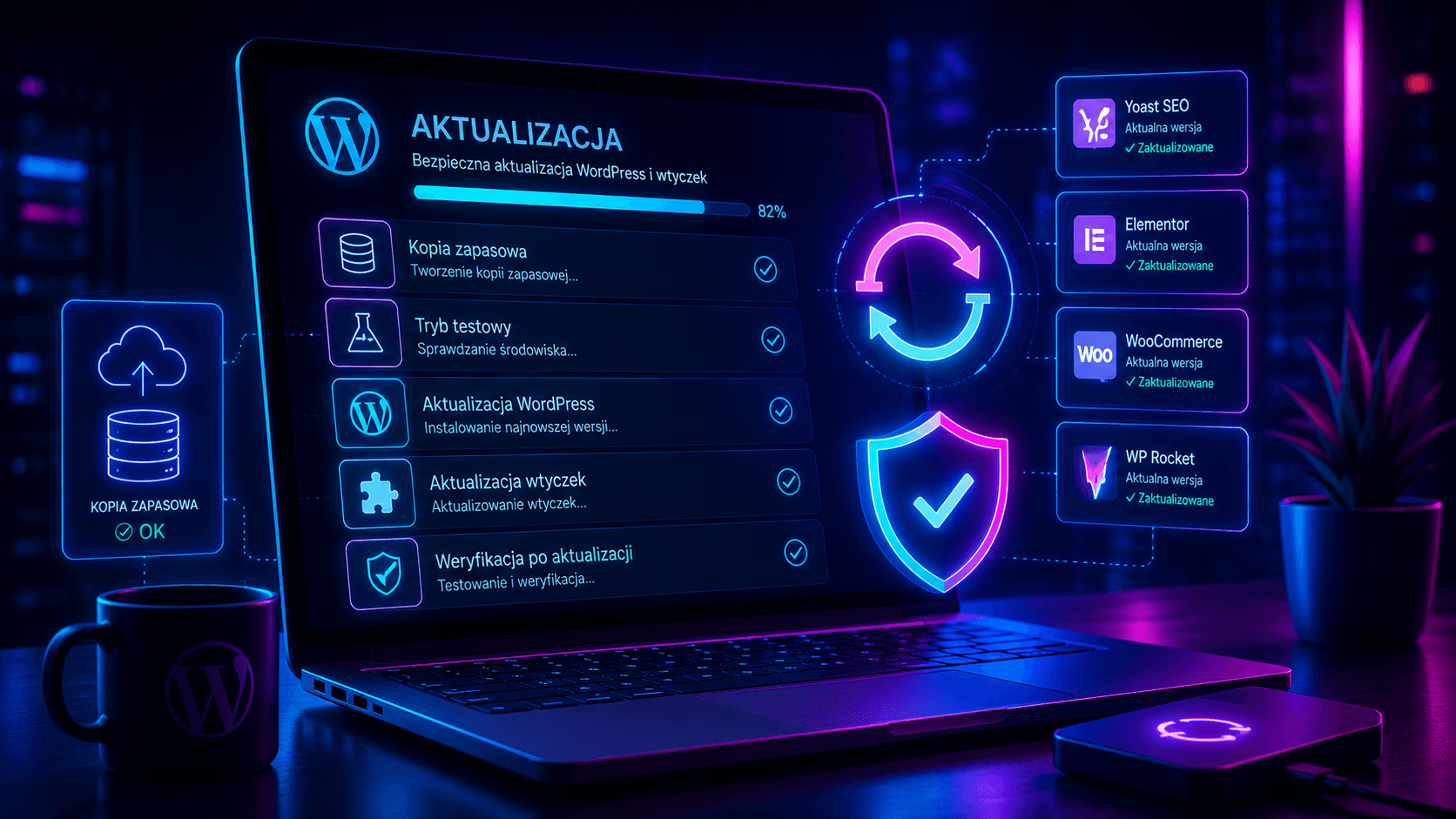
W Pixtricks Studio aktualizujemy strony naszych klientów 1-2 razy w tygodniu, zawsze z backupem przed zmianą i z kontrolą działania po aktualizacji. Wszystko w ramach pakietów opieki abonamentowej — zacznij od wstępnej konsultacji.
Najczęstsze pytania o aktualizację WordPress
Tak — drobne (minor) aktualizacje bezpieczeństwa są instalowane automatycznie. Większe (major) wymagają ręcznego potwierdzenia. Wtyczki standardowo nie aktualizują się same, chociaż od WordPress 5.5 można to włączyć — ale dla sklepów i bardziej rozbudowanych stron tego nie zalecamy.
Minimum raz w tygodniu sprawdzaj listę aktualizacji. Aktualizacje krytyczne (oznaczone jako security) — od razu. Pozostałe — w spokojnym momencie, z backupem przed zmianą.
Tak — wtyczka WP Rollback pozwala wrócić do dowolnej wcześniejszej wersji wtyczki z repozytorium WordPress. W przypadku wtyczek płatnych — potrzebujesz wcześniej pobranej kopii starszej wersji albo backupu strony sprzed aktualizacji.
Najczęściej to konflikt wtyczek lub błąd PHP. Włącz tryb debugowania w wp-config.php (WP_DEBUG = true) — zobaczysz konkretny błąd. Jeśli to nie pomaga, przywróć stronę z backupu albo skontaktuj się z nami.
Aktualizacja rdzenia WordPressa lub wtyczek SEO bardzo rzadko zmienia coś w widoczności w Google. Wyjątek: aktualizacja, która zmieni strukturę permalinków lub usunie schemę structured data — wtedy może mieć krótkotrwały wpływ. Dlatego po aktualizacjach warto sprawdzić Search Console.